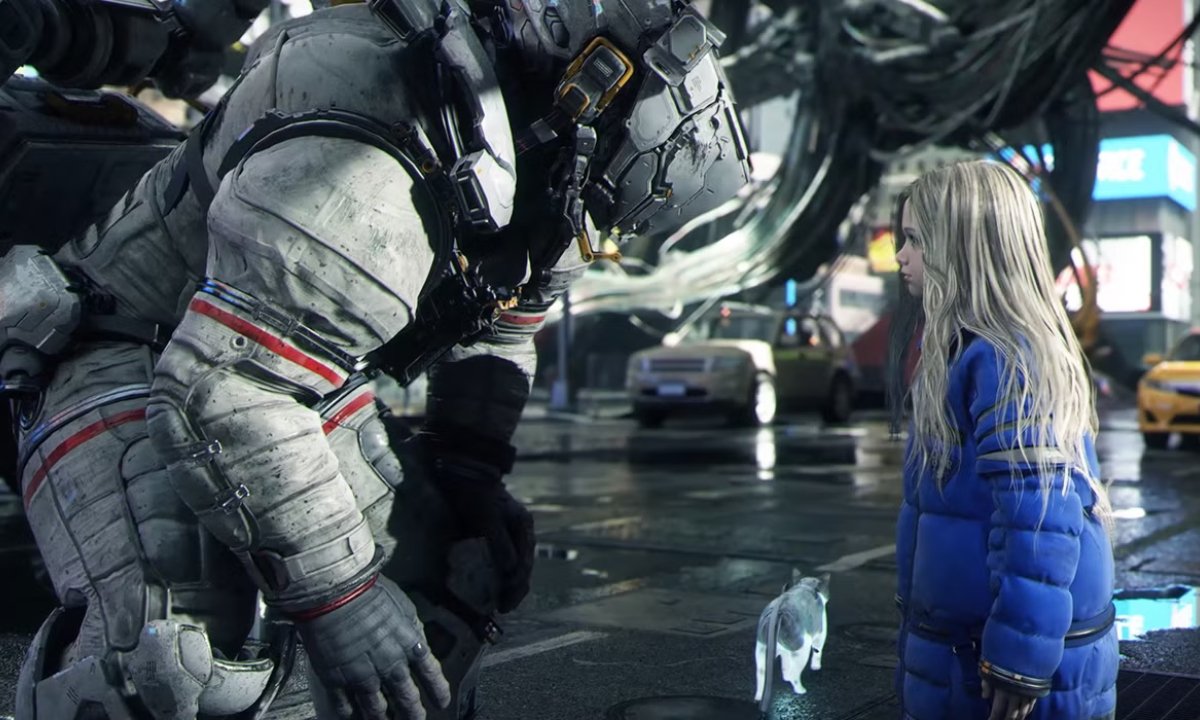
Эта статья впервые появилась на Game Empress. Для получения дополнительных новостей об играх посетите gameempress.com.
"Рынок красный? Это просто сезон скидок для умных инвесторов." - так говорят, чтобы не плакать. У нас — аналитика, которая помогает плакать реже.
Найти недооцененные активыPragmata изобилует проблемами с производительностью. Игра зависает, изображение дергается, а частота кадров неожиданно падает, что часто приводит к сбоям и незнакомым сообщениям об ошибках. Звучит ли это как ваш опыт?
Многие PC-игроки сталкиваются с похожими проблемами, но есть надежда! Это руководство предоставляет решения, которые вы можете попробовать немедленно. Оно начинается с официальных рекомендаций Capcom, а затем охватывает исправления, обнаруженные игровым сообществом.
Давайте будем откровенны: Capcom не выпустила полноценное исправление для проблем с заиканиями и зависаниями, с которыми сталкиваются некоторые игроки на ПК. Поэтому ничто в этом руководстве не является гарантированным решением. Хотя официальные шаги по устранению неполадок обычно безопасны, более сложные исправления – такие как редактирование реестра или файлов конфигурации игры – следует применять с осторожностью. Мы четко обозначим эти продвинутые шаги, чтобы вы знали, на что идёте.
Почему Pragmata подвисает и зависает на ПК?
Лучше понять проблему, прежде чем пытаться её исправить. Вам не нужно быть технически подкованным – вот простое объяснение.
Pragmata разрабатывается на движке RE Engine от Capcom, который также используется в таких играх, как Monster Hunter Wilds и Resident Evil 4 Remake. Поскольку на ПК существует множество различных конфигураций оборудования и программного обеспечения, исправление технических проблем в игре может быть более сложным на этой платформе, чем на консолях.
Есть три основные причины, по которым игра испытывает трудности на ПК:
Иногда проблемы с игрой могут быть вызваны проблемами с её кэшем шейдеров. Из-за этого Capcom предлагает удалить файлы кэша шейдеров игры, если вы испытываете графические сбои или нестабильность. Многие игроки обнаружили, что очистка и перестроение этих файлов помогает исправить подтормаживания и кратковременные зависания.
Использование более высоких графических настроек может создавать нагрузку на вашу видеокарту. Если у вас возникают проблемы, особенно если производительность снижается со временем, попробуйте понизить такие настройки, как качество текстур, трассировку лучей или трассировку пути. Это хороший способ устранить неполадки и повысить производительность.
Pragmata использует DirectX 12, как указано на её странице в Steam. Из-за этого проблемы с вашими графическими драйверами, разгоном или стабильностью системы могут отображаться как критические ошибки (например, ошибки D3D или DXGI) вместо того, чтобы игра просто не запускалась нормально. Лучший способ предотвратить эти ошибки — поддерживать ваши графические драйверы в актуальном состоянии и убедиться, что ваш компьютер работает стабильно.
Это объясняет, почему мы рассмотрим решения, связанные с вашими графическими драйверами, временными графическими файлами, визуальными настройками, внутриигровыми накладками и общим состоянием системы. Начните с выполнения официальных шагов по устранению неполадок, а затем попробуйте дополнительные решения, если это необходимо.
Какая у вас проблема?
Проблемы с производительностью в Pragmata варьируются, и выявление конкретной проблемы помогает вам быстрее найти решение.
Если игра часто приостанавливается или пропускает кадры, это называется статтером (stuttering). Это часто происходит из-за проблем с хранилищем графики игры или других программ, работающих в фоновом режиме. Попробуйте очистить кэш шейдеров (см. Исправление 3) и закрыть ненужные фоновые приложения (Исправление 6), чтобы проверить, поможет ли это.
Игра многократно ставится на паузу на короткий момент, как будто она зависает. Это часто происходит, когда игра создаёт графику во время игры, и это наиболее заметно при первом прохождении. Хорошим первым шагом для исправления этого является удаление файлов кэша шейдеров (см. Fix 3).
Игра начинается плавно, но производительность снижается по мере игры. Это может быть связано с растущими требованиями к вашей видеокарте, памяти, перегревом или проблемами с драйверами графики. На данный момент лучшими решениями являются снижение графических настроек и перезапуск игры время от времени.
Если частота кадров в вашей игре внезапно снижается, а затем восстанавливается, это часто происходит из-за перегрева вашей видеокарты, слишком высоких графических настроек или из-за того, что другое приложение использует системные ресурсы. Попробуйте отслеживать температуру вашей видеокарты и снижать графические настройки, чтобы посмотреть, поможет ли это.
Если игра вылетает с ошибкой «Fatal D3D Error», это означает, что ваша видеокарта на короткое время потеряла связь с игрой. Хотя эта ошибка звучит серьезно, ее часто можно исправить, выполнив несколько шагов по устранению неполадок. Подробные инструкции вы найдете в пункте 5.
Исправила ли Capcom подвисания и зависания в Pragmata?
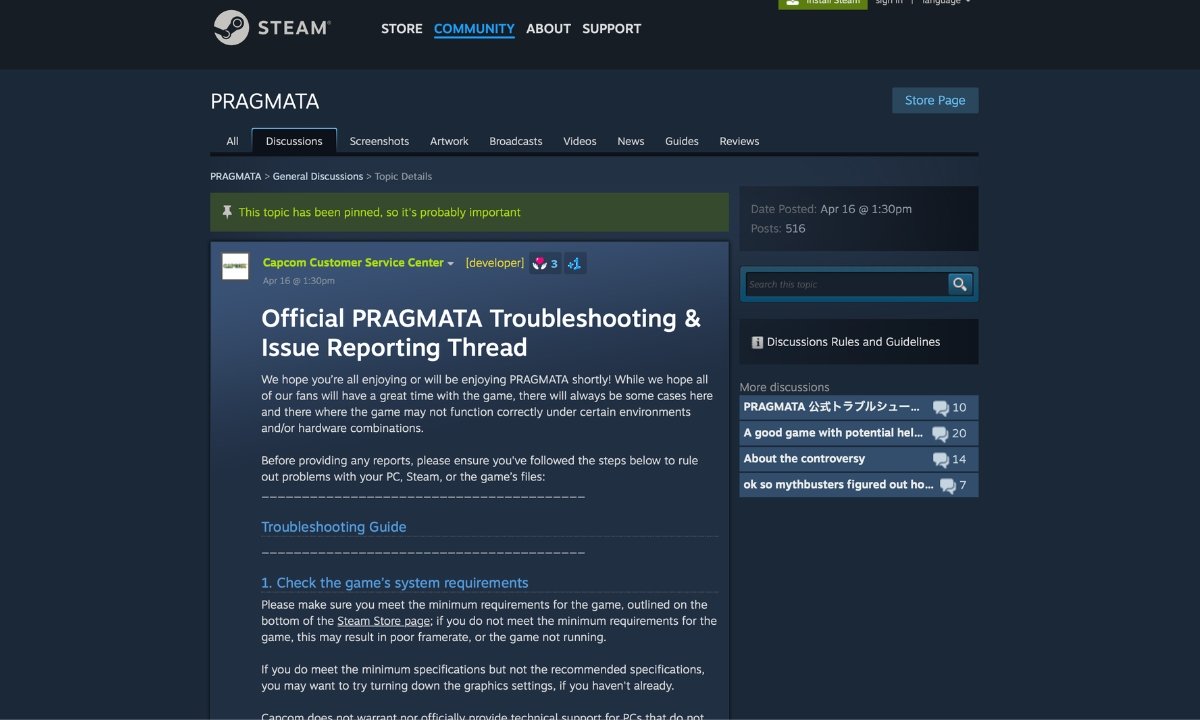
На данный момент, Capcom объявила только об одном обновлении для Pragmata: патче для PlayStation 5 Pro, запланированном на 21 апреля 2026 года. О патче для PC-версии пока не сообщалось.
Capcom имеет официальную ветку поддержки в Steam с шагами по устранению неполадок для улучшения производительности игры. Это руководство основано на этих официальных рекомендациях.
Intel выпустила обновление драйвера для устранения проблемы с вылетами у игроков, использующих графические карты Intel. Подробности можно найти в Fix 9.
Игроки по-прежнему сталкиваются с проблемами в Steam и Reddit, поэтому следующие шаги — это лишь предложения, которые стоит попробовать, а не гарантированные решения. Мы обновим это руководство, когда Capcom официально выпустит патч для игры.
Исправление 1: Обновите драйверы вашей видеокарты и Windows
Первая рекомендация от Capcom для игроков важна: убедитесь, что ваши драйверы графики обновлены. Устаревшие драйверы являются частой причиной проблем с производительностью, таких как рывки или сбои, в Pragmata на ПК.
Драйвер графики действует как переводчик между игрой, Pragmata, и вашей видеокартой. Если этот переводчик устарел, игра не будет работать правильно.
Вот что нужно сделать в зависимости от вашей видеокарты:
Если вы используете видеокарту NVIDIA, пожалуйста, посетите веб-сайт NVIDIA и загрузите последний драйвер. Также, если у вас включена функция под названием NVIDIA Smooth Motion, мы рекомендуем отключить её перед запуском Pragmata. Некоторые игроки столкнулись с крашами при включенной Smooth Motion при использовании DLSS или Frame Generation. Это простое изменение, которое может исправить проблему.
Пользователям AMD: Перейдите на веб-сайт AMD и скачайте последнюю версию драйвера.
Если вы используете видеокарту Intel Arc, вам необходимо обновить драйвер до версии 32.0.101.8735, которая была выпущена 21 апреля 2026 года. Более старые драйверы вызывали сбои в работе Pragmata у некоторых пользователей при загрузке меню игры. Вы можете скачать новый драйвер с веб-сайта Intel, а дополнительную информацию можно найти в пункте 9.
Обновление графических драйверов может быть сложным. Простое удаление старого драйвера часто оставляет после себя файлы, которые могут мешать новому. К счастью, бесплатная утилита под названием Display Driver Uninstaller (DDU) полностью удаляет все следы старого драйвера, обеспечивая чистую установку. Capcom даже рекомендует использовать DDU, если стандартное обновление драйвера не решает проблемы. Вы можете найти DDU для скачивания на Guru3D.
Убедитесь, что Центр обновления Windows актуален и установите все доступные обновления. Pragmata требует DirectX 12 для правильной работы, и более старые версии Windows иногда могут вызывать проблемы.
Исправление 2: Проверьте файлы игры в Steam
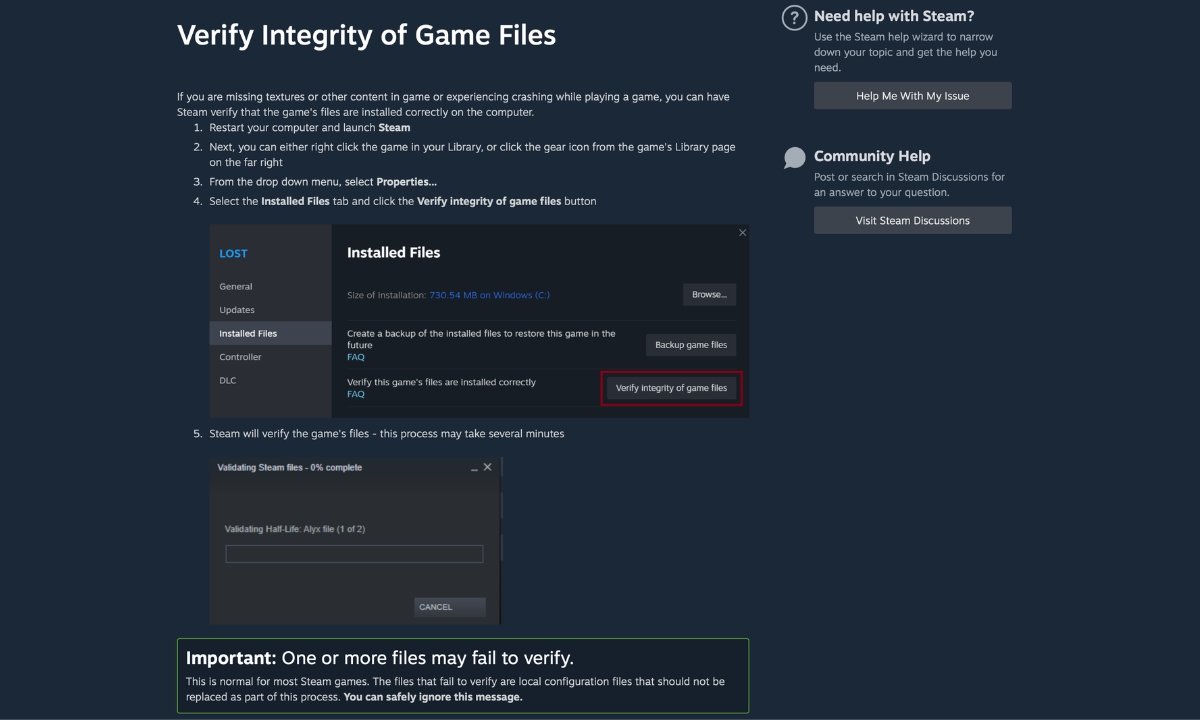
Файлы могут иногда повреждаться во время загрузки или после обновления. Один поврежденный файл может привести к проблемам, таким как сбои, замедления и неожиданное поведение, даже если остальная часть вашего компьютера работает идеально.
Steam включает в себя функцию, которая сканирует файлы ваших игр и автоматически исправляет или заменяет любые поврежденные. Capcom рекомендует использовать этот инструмент в первую очередь, если у вас возникли проблемы с одной из их игр.
Вот как это сделать:
- Откройте Steam и найдите PRAGMATA в своей библиотеке.
- Щелкните по нему правой кнопкой мыши и выберите Свойства.
- Нажмите Установленные файлы.
- Нажмите Проверить целостность файлов игры.
Steam проверяет игровые файлы на вашем компьютере на соответствие официальным версиям и повторно загружает всё, что отсутствует или повреждено. Этот процесс обычно занимает всего несколько минут и не должен влиять на ваш сохраненный прогресс в игре. Иногда процесс проверки может отмечать некоторые локальные конфигурационные файлы как некорректные, но вы можете спокойно игнорировать эти сообщения – это нормально. Просто дайте процессу завершиться полностью перед перезапуском игры.
Исправление 3: Удалите файлы кэша шейдеров
Как огромный фанат, я думаю, что это одно из самых важных изменений, которые они внесли – и это здорово, потому что Capcom сами подтвердили это в своем официальном руководстве! Это действительно показывает, что они прислушиваются к нашим желаниям.
Pragmata использует файлы для ускорения загрузки графики. Однако эти файлы могут быть повреждены, особенно если вы изменили настройки игры или столкнулись с сбоем. В этом случае игра может работать медленно или вести себя непредсказуемо, поскольку она использует неверную информацию.
Решение простое: удалите старые файлы. Игра создаст новые при следующем запуске.
Capcom конкретно называет эти три файла, которые необходимо удалить:
- shader.cache
- shader.cache2
- pipelinelist.bin
Вы найдёте их внутри папки с игрой Pragmata. Расположение по умолчанию:
C:\Program Files (x86)\Steam\steamapps\common\PRAGMATA
Просто откройте папку и удалите эти три файла. Игра автоматически создаст их снова при запуске. Многие игроки Steam сообщили, что удаление файла ‘shader.cache2’ в частности помогло уменьшить сбои и улучшить производительность.
Исправление 4: Игра зависает каждые несколько секунд — попробуйте это.
Если Pragmata делает короткую паузу каждые 20-30 секунд, скорее всего, игра загружает графику в процессе игры. Это происходит чаще всего при первом запуске.
Тестеры GameGuidesBox испытывали зависания примерно каждые 25 секунд во время своего первого прохождения игры. Однако, после очистки кэша шейдеров игры и его перестроения, они играли четыре часа без каких-либо зависаний. Ваш опыт может отличаться в зависимости от характеристик вашего компьютера, но это полезный шаг по устранению неполадок, который стоит попробовать.
Вот пошаговое решение:
Шаг 1: Удалите три файла шейдеров из вашей папки Pragmata, как описано в Исправлении 3.
Затем очистите кэш шейдеров. В Steam перейдите в Settings > Downloads и нажмите ‘Clear Download Cache’. Затем перейдите в папку Steam, откройте папку ‘steamapps’, а затем откройте ‘shadercache’. Найдите папку с названием ‘3357650’ (это для Pragmata) и удалите её.
После установки Pragmata откройте игру и оставьте её в главном меню на пару минут. Это позволит игре подготовиться и оптимизироваться для более плавной работы перед началом игры.
Если вы по-прежнему сталкиваетесь с зависаниями, попробуйте использовать очистку диска Windows. Выберите диск C, затем установите флажок рядом с ‘DirectX Shader Cache’ и нажмите OK. Это очистит временную папку, используемую вашей видеокартой, что может решить проблему.
Это происходит, потому что игры, использующие этот движок, часто загружают графические эффекты понемногу. В первый раз, когда эффект появляется, игра ненадолго приостанавливается, чтобы подготовить его. После этой первоначальной подготовки паузы прекращаются. Capcom не упоминает об этом конкретно, но их совет удалять файлы шейдеров говорит о том, что они знают об этом процессе.
Исправление 5: Получаете фатальную ошибку D3D? Вот что нужно сделать.
Ошибка Fatal D3D выглядит следующим образом:
Фатальная ошибка D3D (24, DXGI_ERROR_DEVICE_REMOVED, 0x887a0005)
Это сообщение об ошибке может показаться пугающим, но оно просто означает, что ваш компьютер временно потерял связь с вашей видеокартой. В результате игра не смогла продолжить работу и завершилась с ошибкой.
Это один из типов сбоев, о которых сообщают игроки в Pragmata. Вот как с ним справиться:
Сначала отключите Path Tracing. Это графически интенсивная настройка, часто связанная с вылетами игры. Вы можете отключить её в настройках игры или вручную отредактировать файл конфигурации (см. Исправление 8). Многие игроки обнаружили, что простое отключение Path Tracing решает проблему с вылетами.
Если вы ранее использовали программы, такие как MSI Afterburner, для повышения производительности вашей видеокарты, отмените эти изменения. Разгон может привести к нестабильности Pragmata. Сбросьте настройки вашей видеокарты до значений по умолчанию, а затем протестируйте игру на нормальной скорости, прежде чем приступать к дальнейшей диагностике.
Если вы по-прежнему сталкиваетесь с вылетами даже при настройках по умолчанию, устаревшие файлы драйверов могут быть причиной. Полностью удалите текущие графические драйверы с помощью программы под названием DDU (как описано в Решении 1), затем установите последние драйверы. Многие игроки обнаружили, что чистая установка драйверов с помощью DDU решает эту проблему, когда другие решения не работают.
Исправление реестра TdrDelay следует применять только в том случае, если все остальные шаги по устранению неполадок не дали результатов. Некоторые онлайн-руководства предлагают изменить настройку реестра Windows, чтобы дать вашей видеокарте больше времени на отклик, потенциально предотвращая сбои. Однако Capcom не рекомендует этого, поскольку это системное изменение, которое может привести к дальнейшим проблемам. Рассматривайте это как крайнюю меру, если вы по-прежнему сталкиваетесь с проблемами.
- Нажмите Win + R, введите
regeditи нажмите Enter. - Перейдите в
HKEY_LOCAL_MACHINE\SYSTEM\CurrentControlSet\Control\GraphicsDrivers. - Щелкните правой кнопкой мыши в этой папке и выберите Создать > Значение DWORD (32-разрядное).
- Назовите это
TdrDelayи установите значение 10. - Перезагрузите ваш ПК.
Если это вызовет какие-либо новые проблемы, удалите запись TdrDelay, чтобы отменить это.
Окей, так у меня был кошмар, где игра постоянно вылетала после того, как я включил генерацию кадров с DLSS. Оказывается, куча других игроков столкнулась с той же проблемой! Решение, которое сработало для меня – и для многих других – это удаление файлов кэша шейдеров и файла config.ini в папке игры. Затем, когда я перезапустил игру, всё перестроилось, и вылеты прекратились. Серьёзно, попробуйте это, если вы застряли в цикле вылетов!
Если вы сталкиваетесь с вылетами в Pragmata, я нашёл очень полезное руководство, которое охватывает всевозможные проблемы и исправления, особенно эти раздражающие ошибки Direct3D. Вы можете найти его, выполнив поиск по запросу ‘Pragmata Fatal D3D Error and Crashing Fixes’.
Исправление 6: Закройте другие программы и отключите наложения.
Pragmata может иногда испытывать трудности с плавной работой при одновременном запуске других программ. Capcom даже отмечает в своем официальном руководстве, что такие вещи, как программы записи, мониторы производительности и приложения, работающие в фоновом режиме, могут вызывать задержки или сбои в игре.
Попробуйте отключать их по одному и тестировать после каждого отключения:
- Steam overlay — отключите её в Steam > Настройки > В игре
- Discord overlay
- NVIDIA GeForce Experience overlay
- NVIDIA Smooth Motion — найдена в настройках приложения NVIDIA или драйвера. Игроки сообщают, что это вызывает сбои с DLSS или Frame Generation.
- MSI Afterburner и RivaTuner
- Xbox Game Bar
- OBS, ShadowPlay, или любой другой инструмент записи
- Вкладки браузера, инструменты облачного резервного копирования, всё, что обновляется в фоновом режиме
Не забудьте добавить Pragmata в список исключений в вашем антивирусном программном обеспечении. Многие игроки упускают этот шаг из виду, но если ваш антивирус сканирует файлы игры во время загрузки или работы, это может вызвать подтормаживания или сбои. Capcom рекомендует конкретно исключать эти файлы, чтобы предотвратить эти проблемы.
PRAGMATA.exe— найдено по адресуC:\Program Files (x86)\Steam\steamapps\common\PRAGMATASteam.exe— found atC:\Program Files (x86)\Steam- Your Steam AppData folder — found at
C:\Users\[your name]\AppData\Local\Steam
Исправление 7: Уменьшите настройки графики.
Если вы по-прежнему испытываете подергивания после выполнения предыдущих шагов, скорее всего, ваши настройки графики слишком высоки для вашего компьютера. Capcom предлагает снизить их, начиная с настроек, которые больше всего нагружают вашу систему.
Сначала перейдите в «Параметры», затем «Графика» и выберите предустановку «Минимум». Если это устранит подтормаживания, это подтвердит, что проблема связана с вашими настройками графики. После этого вы можете постепенно увеличивать отдельные настройки одну за другой, пока не определите конкретную настройку, вызывающую проблему.
Вот что нужно изменить и почему:
Если ваша видеокарта недостаточно мощная, отключите трассировку лучей. Для плавной работы трассировки лучей вам потребуется как минимум AMD Radeon RX 6700 XT или NVIDIA RTX 3060, обе с 12 ГБ памяти. Отключение этой функции на менее мощной карте значительно повысит производительность.
Трассировка пути — визуально требовательная функция, ещё более, чем стандартная трассировка лучей. Она часто связана с сбоями, особенно с критической ошибкой, связанной с DirectX (D3D). Если вы испытываете проблемы, лучшим первым шагом будет отключение Path Tracing.
Для достижения наилучшего баланса между визуальным качеством и производительностью, мы рекомендуем установить качество текстур на Среднее. Снижение этого параметра может помочь, если вы заметили размытые текстуры или игра работает медленно, поскольку это снижает нагрузку на вашу видеокарту. Хотя настройка Низкое может показаться хорошим вариантом, некоторые игроки обнаружили, что она фактически вызывала проблемы с загрузкой текстур и ухудшала производительность игры. Среднее обеспечивает надежный и стабильный игровой процесс.
Уменьшите настройки объёмного освещения и тумана, когда игра начинает лагать. Эти настройки влияют на то, как свет взаимодействует с воздухом и дымом, и их уменьшение может помочь улучшить производительность в напряжённые моменты.
Средние настройки для теней и волос выглядят хорошо, не оказывая значительного влияния на производительность. Вы не заметите большой визуальной разницы при увеличении этих настроек, но это, вероятно, замедлит игру.
Для повышения производительности попробуйте включить функцию повышения масштаба в игре. Эта настройка отрисовывает игру в более низком разрешении, а затем повышает чёткость изображения, предлагая хороший баланс между визуальным качеством и более плавной игрой.
Исправление 8: Сбои при изменении трассировки лучей или генерации кадров?
Некоторые игроки сталкиваются с вылетами в Pragmata, когда пытаются включить или выключить трассировку лучей или генерацию кадров в настройках игры. Игра вылетает немедленно, прежде чем новая настройка успевает вступить в силу.
Согласно Wccftech, вы можете исправить сбои, возникающие при включении или выключении Path Tracing или Frame Generation, отредактировав файл конфигурации игры. Вместо изменения этих настроек непосредственно в игре, отрегулируйте их в файле конфигурации перед началом игры.
- Щелкните правой кнопкой мыши PRAGMATA в Steam, выберите Управление > Просмотреть локальные файлы.
- Найдите файл с именем config.ini и откройте его с помощью Блокнота.
- Измените настройки трассировки лучей, генерации кадров и масштабирования непосредственно в этом файле.
- Сохраните и закройте файл, затем запустите игру.
Это обеспечивает запуск игры со всеми примененными настройками, поэтому вы не столкнетесь с какими-либо прерываниями или перезапусками во время игрового процесса.
Если вы разгоняете свою видеокарту, лучше отключить её перед настройкой требовательных графических параметров. На игру может легко повлиять нестабильность, вызванная разгоном.
Исправление 9: Пользователям Intel Graphics — Установите этот драйвер
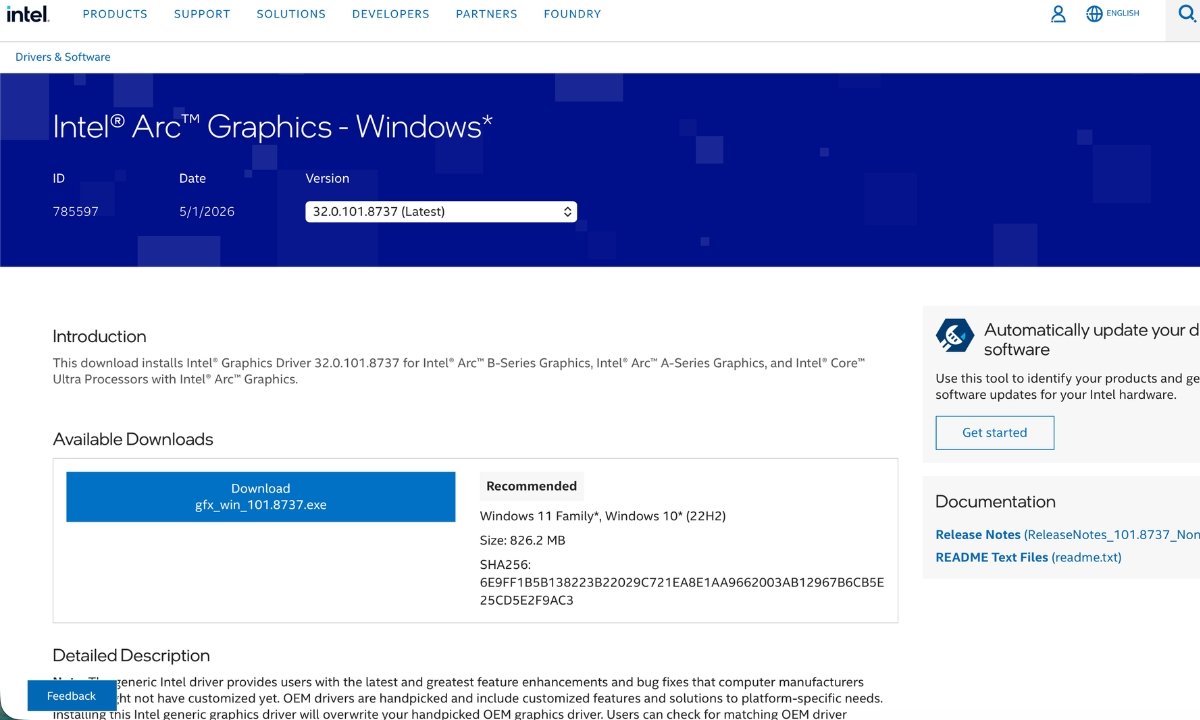
Если у вас компьютер с видеокартой Intel Arc или новым процессором Intel Core Ultra, включающим встроенную графику, для вас доступно новое обновление драйвера.
Intel выпустила версию драйвера 32.0.101.8735 21 апреля 2026 года. Это обновление устраняет проблему с вылетами в игре Pragmata, с которой сталкивались некоторые пользователи с графическими картами Intel при загрузке игрового меню.
It covers:
- Видеокарты Intel Arc A-Series
- Графические карты Intel Arc B-Series
- Intel Core Ultra Series 1, 2, и 3 со встроенной графикой Intel Arc
Скачайте его со страницы официальных драйверов Intel.
Просто к сведению, это обновление устраняет только сбой, происходящий в этом конкретном меню. Оно не исправит другие проблемы с производительностью, такие как рывки, зависания или замедления, которые могут возникать с процессорами Intel при длительном использовании. Это целевое исправление, а не полное решение.
Исправление 10: Проверьте температуру вашего ПК, настройки электропитания и SSD.
Их легко упустить из виду, но они важны. Руководство от самой Capcom упоминает их все.
Если ваш компьютер перегревается во время игры, производительность игры снизится, чтобы помочь охладить систему. Это часто происходит, когда перегревается ваша видеокарта, вызывая подтормаживания и замедление игры со временем. Обычно перезапуск игры временно решает эту проблему. Вы можете использовать бесплатную программу, такую как HWMonitor, чтобы проверить температуру вашего компьютера во время игры. Если он перегревается, убедитесь еще раз, что вентиляционные отверстия вашего компьютера не заблокированы и что вентиляторы работают должным образом.
Убедитесь, что в Windows установлена схема управления питанием «Высокая производительность». Если ваш компьютер в настоящее время использует энергосберегающую настройку, это может замедлять работу вашего процессора и видеокарты. Вы можете найти настройки плана электропитания в Windows и переключиться на «Высокая производительность» или «Сбалансированная». Это особенно полезно для ноутбуков, чтобы получить максимальную производительность.
Если вы играете в Pragmata на ноутбуке, важно убедиться, что игра использует вашу дискретную видеокарту. Многие ноутбуки имеют две: менее мощную, интегрированную с процессором, и более мощную дискретную карту. Pragmata необходимо запускать на дискретной карте для оптимальной производительности. Вы можете проверить это в панели управления графикой NVIDIA или AMD. Использование интегрированной графики, вероятно, приведет к плохой работе игры.
Для достижения наилучшего опыта установите Pragmata на твердотельный накопитель (SSD). Во время игры загружается большое количество данных, и Capcom рекомендует использовать SSD. Если вы установите игру на традиционный жесткий диск, вы можете столкнуться с паузами во время загрузки и задержками в отображении текстур. Если у вас есть SSD, определенно стоит установить на него игру.
Быстрые ответы
Решила ли Capcom проблемы с производительностью – рывки и зависания – в Pragmata? Не полностью. На сегодняшний день Capcom не выпустила конкретный патч для улучшения производительности на ПК. В настоящее время игроки полагаются на официальные рекомендации по устранению неполадок от Capcom, исправление для драйверов Intel и решения, которыми делятся другие игроки.
Игра может зависать, потому что она подготавливает визуальные эффекты. Распространенным решением является удаление файлов кэша шейдеров игры – а именно, ‘shader.cache’, ‘shader.cache2’ и ‘pipelinelist.bin’ – и позволить игре воссоздать их. Эта проблема часто возникает при первом запуске.
Ошибка ‘Fatal D3D’ указывает на то, что ваш компьютер потерял связь с видеокартой и не может восстановить соединение. Сначала попробуйте отключить Path Tracing и удалить любые улучшения производительности, которые вы применили к вашей видеокарте (разгон). Если проблема не исчезнет, рекомендуется выполнить полную переустановку драйверов видеокарты с помощью Display Driver Uninstaller (DDU).
Окей, я размышлял об удалении этих файлов кэша шейдеров, и, как оказалось, Capcom на самом деле рекомендует это, если у вас есть какие-либо графические сбои или игра кажется нестабильной! Хорошая новость в том, что их совершенно безопасно удалять – игра просто автоматически создаёт новые, так что не беспокойтесь об этом.
Некоторые игроки обнаружили, что отключение NVIDIA Smooth Motion может решить проблемы с вылетами в игре Pragmata, особенно при использовании DLSS или Frame Generation. Хотя Capcom официально это не подтвердил, это простое решение, которое стоит попробовать, если вы испытываете вылеты.
Последний драйвер Intel (версия 32.0.101.8735) устраняет сбой, с которым столкнулись некоторые пользователи при загрузке игрового меню, особенно на видеокартах Intel Arc и Core Ultra. Однако это обновление не решает проблемы, такие как общая прерывистость или зависания во время игры.
Если Pragmata вылетает, вы можете сообщить об этом Capcom через их закрепленную тему на Steam. Когда происходит сбой, игра автоматически сохраняет файл отчета об ошибке в папке игры, внутри папки с именем ‘CrashReport’. При обращении в службу поддержки Capcom обязательно приложите этот заархивированный файл отчета об ошибке, а также ваши файлы DxDiag.txt и config.ini.
Game Empress обновит это руководство, когда Capcom выпустит патч для улучшения производительности на ПК.
Смотрите также
- Лучшие сборки Hero Tale — один для персонажей ближнего боя, один для персонажей дальнего боя.
- Какой лучший моб в Моб Контрол?
- 20 самых креативных планировок ферм Stardew Valley
- Адвент-календарь RPS на 2024 год, 14 декабря.
- Топ-20 лучших кооперативных игр Switch, в которые можно играть с друзьями и семьей
- Dragon Ball Is Coming Back With a New Goku Transformation
- Как получить Fusioncutter в Star Wars Outlaws
- Топ-25 лучших рогаликов и рогалитов для телефонов и планшетов Android
- Топ-15 лучших мобильных отомэ-игр
- Fortnite теперь может запускать Doom, что официально делает его таким же полезным, как кишечные бактерии и крысиные нейроны.
2026-05-11 02:34