Эта статья впервые появилась на Game Empress, веб-сайте, освещающем новости об играх. Вы можете найти больше статей и обновлений на gameempress.com.
Думаешь, S&P 500 — это марка автомобиля? Ничего страшного. У нас тут объясняют сложные вещи простыми словами и пытаются понять, куда рынок пойдет завтра. Без обещаний, просто факты.
Изучить основыЕсли Pragmata вылетает на вашем ПК с ошибкой ‘Fatal D3D’, чёрным экраном, отчётом об ошибке или зависает при включении DLSS, Frame Generation или Path Tracing, проблема, вероятно, вызвана несколькими распространенными причинами. К ним относятся проблемы с драйверами вашей видеокарты, нестабильность DirectX 12, конфликты с NVIDIA Smooth Motion, поврежденные файлы игры, проблемы с кэшем шейдеров или нехватка памяти на вашей видеокарте. Это руководство поможет вам определить точную причину ваших сбоев и найти правильное решение, чтобы вам не пришлось пробовать исправления, которые не относятся к вашей проблеме.
Быстрые решения, которые стоит попробовать в первую очередь
Окей, значит, если вы получаете ошибку Pragmata Fatal D3D и пытаетесь её исправить, это место, с которого стоит начать, прежде чем углубляться во все подробности ниже. Я сначала проверю это, если столкнусь с этой проблемой!
- Перезапустите игру и ваш ПК
- Обновите драйвер вашей видеокарты (см. разделы ниже для номеров версий)
- Проверьте файлы игры Pragmata в Steam.
- Временно отключите трассировку лучей и генерацию кадров.
- Отключите NVIDIA Smooth Motion в приложении NVIDIA, если возникают сбои при переключении DLSS, Frame Generation или Path Tracing (см. специальный раздел ниже).
- Закрыть все наложения: Steam Overlay, Discord Overlay, NVIDIA Overlay, MSI Afterburner, RivaTuner
- Удалите любой разгон или понижение напряжения GPU.
- Уменьшите качество текстур и настройки теней, если сбои происходят периодически.
- Очистить или перестроить кэш шейдеров
Сначала обновите драйвер вашей видеокарты.
Окей, так что если я сталкиваюсь с ошибкой Pragmata Fatal D3D, или с крашем, сообщающим о DXGI_ERROR_DEVICE_REMOVED, или просто с общими проблемами DirectX 12, первое, что я всегда проверяю — это драйверы моей видеокарты. Серьёзно, обновление или переустановка этих драйверов обычно решает проблему!
NVIDIA выпустила новый графический драйвер, GeForce Game Ready Driver 596.21 WHQL, разработанный для безупречной работы с игрой Pragmata. Этот драйвер специально улучшает производительность для продвинутых визуальных функций Pragmata, включая Path Tracing, DLSS Multi Frame Generation и DLSS Ray Reconstruction. Если вы используете более старый драйвер, NVIDIA рекомендует обновиться до версии 596.21 или более поздней через приложение NVIDIA или их веб-сайт.
AMD теперь официально поддерживает Pragmata с выпуском Adrenalin Edition 26.5.1 6 мая 2026 года. Если у вас установлена более старая версия Adrenalin, пожалуйста, обновитесь до 26.5.1 или более поздней, прежде чем пробовать какие-либо исправления. Для трассировки лучей Steam указывает, что вам потребуется как минимум AMD Radeon RX 6700 XT с 12 ГБ памяти. Если вы по-прежнему испытываете сбои, пользователям Radeon также следует уменьшить трассировку лучей и другие требовательные графические настройки. Вы можете скачать последнюю версию Adrenalin Edition с веб-сайта AMD.
Если вы используете видеокарту Intel Arc, ознакомьтесь с выделенным разделом Intel ниже, в котором описано исправление драйвера, устраняющее сбои при загрузке меню Pragmata.
Владельцы Intel Arc: установите драйвер 32.0.101.8735 или новее — это ваше решение.
Если вы столкнулись с критической ошибкой D3D или сбоями в игре Pragmata при использовании видеокарты Intel Arc или ноутбука с графикой Intel Core Ultra, Intel выпустил официальное исправление, которое следует попробовать в первую очередь. Как только игра начнет работать плавно, ознакомьтесь с нашим руководством по боссам для помощи в игровом процессе.
Заметки об обновлении драйвера Intel для версии 32.0.101.8735 (выпущен 21 апреля 2026 г. – это драйвер, не прошедший WHQL) конкретно упоминают, что была решена следующая проблема:
Pragmata (DX12) может испытывать сбой приложения при загрузке в игровое меню.
Эта исправление применяется ко всем следующим группам графических процессоров Intel:
- Дискретные графические карты Intel Arc A-Series
- Intel Arc B-Series дискретная графика
- Intel Core Ultra Series 1 со встроенными графическими процессорами Intel Arc.
- Intel Core Ultra Series 2 со встроенными графическими процессорами Intel Arc.
- Intel Core Ultra Series 3 с встроенными графическими процессорами Intel Arc GPUs
Этот драйвер разработан для исправления конкретной проблемы с вылетами в меню Pragmata DX12. Он не включает в себя никаких новых функций или поддержки для других игр. Если вы используете видеокарту Intel Arc GPU и игра вылетает при достижении меню, это обновление должно решить проблему. Вы можете скачать его со страницы драйверов Intel Arc Graphics или с помощью Intel Driver & Support Assistant, который автоматически определит ваше оборудование.
До того, как драйвер был исправлен, игроки нашли временное решение, удалив кэш шейдеров и файлы конфигурации игры. Если вы обновили драйвер, но всё ещё испытываете проблемы, этот метод всё ещё стоит попробовать (обратитесь к разделу о кэше шейдеров ниже).
Как исправить фатальную ошибку D3D в Pragmata?
Ошибка Pragmata Fatal D3D обычно появляется с кодом ошибки 0x887a0005, указывающим на то, что Windows временно потеряла связь с вашей видеокартой во время работы игры. Несколько проблем могут вызвать это.
Одной из распространенных причин этой ошибки является проблема с драйвером вашей видеокарты. Иногда карта зависает, что приводит к ее отключению Windows и сообщению об удалении устройства в DirectX 12. Некоторые пользователи обнаружили временное решение, изменив настройку, называемую задержкой TDR (Timeout Detection and Recovery) в Windows. Однако это сложное решение, и его следует пытаться применять только опытным пользователям. Microsoft предостерегает от непосредственного редактирования этих настроек, если вы не тестируете или разрабатываете драйверы. Всегда сначала создавайте резервную копию реестра и помните, что это значительное изменение системы. Возможно, вам стоит попробовать другие решения в этом руководстве, прежде чем пытаться применить это исправление.
Если вы все еще хотите попробовать:
- Нажмите Win + R, введите
regeditи нажмите Enter. - Сначала создайте резервную копию реестра: Файл → Экспорт, сохраните копию в безопасном месте.
- Перейдите в
HKEY_LOCAL_MACHINE\SYSTEM\CurrentControlSet\Control\GraphicsDrivers - Щелкните правой кнопкой мыши, выберите New > DWORD (32-bit) Value, и назовите его
TdrDelay - Установите значение на 10 (Десятичное).
- Перезагрузите ваш ПК
Эта настройка предписывает Windows ждать до 10 секунд, чтобы проверить, отвечает ли графическая карта, вместо обычных 2 секунд. Она не решит основную причину каких-либо проблем, но может предотвратить неправильные сообщения об ошибках, когда графическая карта работает на пределе.
Иногда проблемы с Pragmata возникают из-за настроек вашей видеокарты (GPU). Игра использует движок RE от Capcom, который может быть нестабильным, если ваша GPU разогнана (работает быстрее, чем обычно) или недовольтажена (работает с меньшей мощностью). Если вы настраивали параметры своей GPU, попробуйте вернуть их к конфигурации по умолчанию для тестирования. Убедитесь, что вы закрыли все программы, которые используете для управления этими настройками, такие как MSI Afterburner или Precision X1, прежде чем запускать игру.
Ещё одна причина ошибки Pragmata Fatal D3D — это нехватка видеопамяти (VRAM) на вашей видеокарте. Это особенно часто встречается при трассировке лучей. В то время как 8 ГБ VRAM часто считаются минимальными, Steam предлагает 12 ГБ для поддержки трассировки лучей. Если вы играете в 1440p с включённой трассировкой лучей или Path Tracing, карта на 8 ГБ может испытывать трудности. Попробуйте понизить настройки, такие как разрешение, трассировку лучей, Path Tracing и качество текстур, чтобы снизить нагрузку на вашу VRAM и проверить, устранит ли это проблему.
Pragmata вылетает при включении DLSS или Path Tracing? Сначала отключите NVIDIA Smooth Motion.
Некоторые пользователи графических карт NVIDIA сталкиваются с вылетами в игре Pragmata при попытке включить DLSS, Frame Generation или Path Tracing. Эти вылеты проявляются как ошибка ‘Fatal D3D’, но, похоже, вызваны конфликтом в настройках игры, а не проблемой с их оборудованием. Несколько игроков сообщили, что отключение ‘Smooth Motion’ в глобальных настройках приложения NVIDIA исправило проблему. Хотя NVIDIA и Capcom официально не подтвердили это исправление, это хорошая первая попытка, если вы сталкиваетесь с теми же вылетами.
Чтобы отключить плавное движение:
- Откройте приложение NVIDIA
- Перейдите в настройки Графика.
- Найдите Smooth Motion и установите значение Off.
- Перезапуск Pragmata
Многие игроки Steam нашли решение для вылетов на видеокартах NVIDIA, таких как RTX 3080 Ti и RTX 4090: отключение Smooth Motion. Это решение, похоже, работает даже с версией драйвера 596.21.
Включение трассировки лучей или генерации кадров вызывает сбой в меню? Отредактируйте config.ini напрямую.
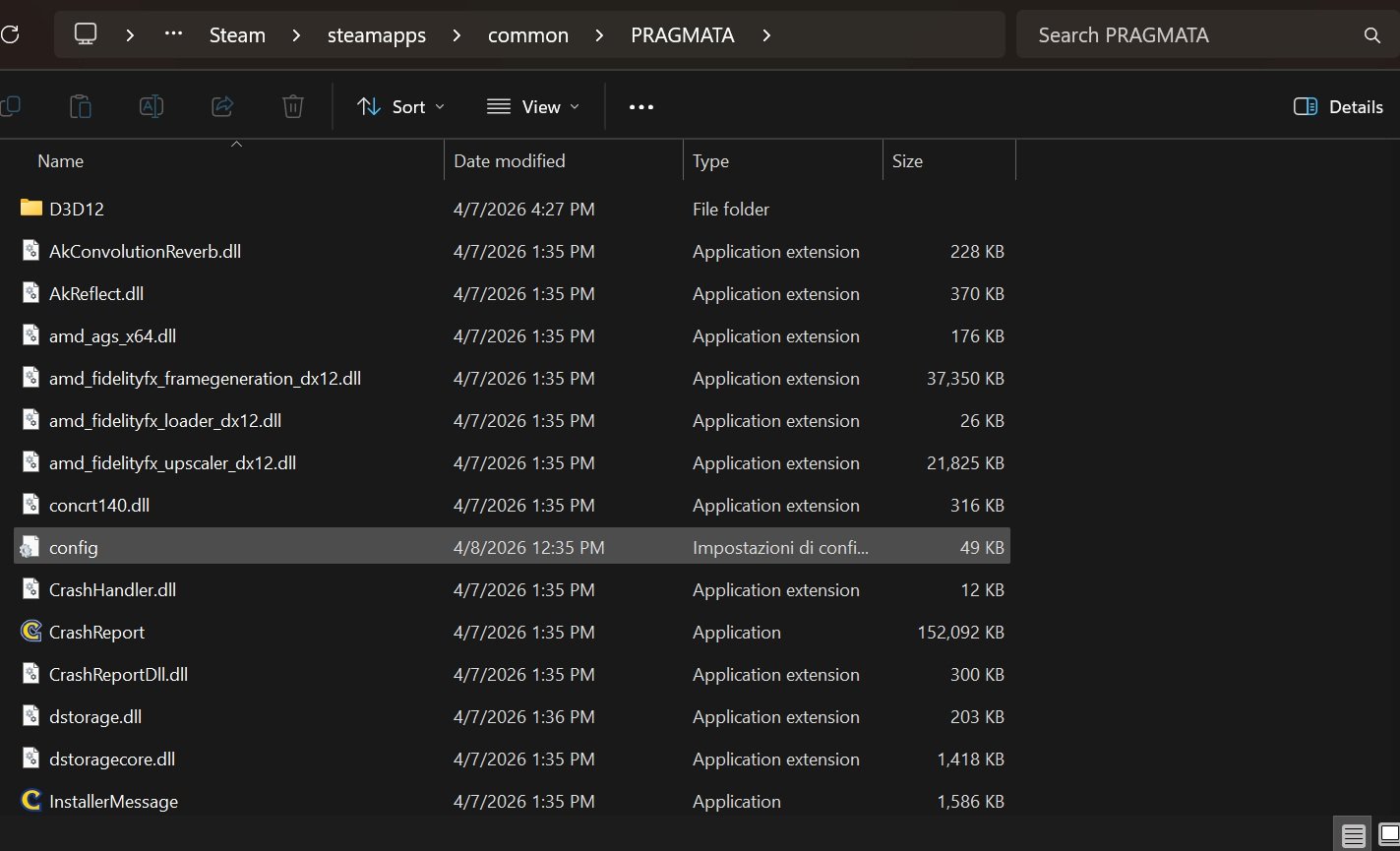
Если Pragmata вылетает на рабочий стол сразу после включения Path Tracing или Frame Generation в настройках игры (и это не связано с проблемой Smooth Motion), вы можете изменить эти настройки напрямую в конфигурационном файле игры, а не через меню в игре.
- В Steam щелкните правой кнопкой мыши по Pragmata → Управление → Просмотреть локальные файлы
- Найдите config.ini в папке установки и сначала сделайте резервную копию.
- Откройте config.ini с помощью Блокнота и найдите строки, относящиеся к настройкам Path Tracing, Frame Generation и DLSS/Upscaling.
- Редактируйте только строки, соответствующие этим категориям — точные названия меток могут отличаться в разных версиях игры, поэтому изменяйте только те записи, которые вы можете четко идентифицировать, и не догадывайтесь.
- Сохраните файл и запустите Pragmata, не меняя эти настройки в игре.
WCCFTech сообщил о решении, основанном на опыте игроков, которое позволяет включить определенные игровые функции, не вызывая сбоев в меню. Убедитесь, что также отключили Smooth Motion в приложении NVIDIA, чтобы это работало.
Отключите генерацию кадров, если Pragmata продолжает вылетать или подтормаживать.
Генерация кадров и DLSS Multi Frame Generation — популярные функции, но они могут создавать дополнительную нагрузку на вашу видеокарту и вызывать проблемы с синхронизацией. Некоторые игроки сообщили, что Генерация кадров в игре Pragmata, похоже, усугубляет подтормаживания, особенно во время движения и при вращении камеры. Отключение Генерации кадров и разрешение игре работать с естественной частотой кадров или с включенным VSync помогло некоторым игрокам добиться более плавной игры, хотя результаты зависят от аппаратного обеспечения вашего компьютера. Пока вы разбираетесь с любыми потенциальными проблемами, вы можете ознакомиться со всеми 15 видами оружия в Pragmata и их местонахождением, чтобы быть готовым, когда игра станет полностью стабильной.
Если Pragmata вылетает после включения Frame Generation:
- Отключите генерацию кадров в игре или через config.ini
- Убедитесь, что NVIDIA Smooth Motion отключена (см. выше)
- Протестируйте игру, используя только DLSS Super Resolution и без Frame Generation.
- Если вылеты прекратились, вероятно, Frame Generation была причиной на вашей конфигурации — сообщите об этом Capcom, указав модель вашей видеокарты, версию драйвера и точную ошибку.
DLSS Frame Generation доступна как на видеокартах RTX 40, так и на 50 Серии. Однако, более продвинутая версия под названием DLSS Multi Frame Generation, которая, по утверждению NVIDIA, может значительно повысить производительность (до 3.1x), совместима только с новейшими видеокартами RTX 50 Серии. В то время как пользователи RTX 40 Серии могут наслаждаться стандартной DLSS Frame Generation, функции Multi Frame Generation специально разработаны для и работают только с аппаратным обеспечением RTX 50 Серии.
Отключите трассировку лучей, если Pragmata постоянно вылетает.
NVIDIA объясняет, что реалистичные визуальные эффекты в Pragmata, созданные с помощью техники, называемой трассировкой пути (path tracing), являются эксклюзивными для графических карт GeForce RTX. Тесты подтвердили, что карты AMD Radeon не имеют доступа к этой опции трассировки пути в игре. Поэтому пользователям Radeon следует рассматривать стандартную трассировку лучей как поддерживаемую настройку, если Capcom или AMD не объявят о другой поддержке. Стоит отметить, что трассировка пути — это самая требовательная визуальная настройка в Pragmata и связана с сбоями, особенно на компьютерах с ограниченным объемом видеопамяти, разогнанными графическими процессорами или устаревшим оборудованием, которое едва соответствует требованиям к трассировке лучей.
Согласно Steam, вам потребуется как минимум видеокарта AMD Radeon RX 6700 XT 12 GB или NVIDIA GeForce RTX 3060 12 GB для использования трассировки лучей. Трассировка пути, более продвинутая функция, требует еще более мощного оборудования. Если в вашей видеокарте всего 8 GB или 10 GB видеопамяти (VRAM), вы можете столкнуться с сбоями или нестабильностью при использовании трассировки пути в более высоких разрешениях.
Если Pragmata вылетает после включения Path Tracing:
- Отключите трассировку лучей в игре или установите
PathTracing=OFFв config.ini - Протестируйте игру в стандартном режиме трассировки лучей или с полностью отключенной трассировкой лучей.
- Если игра станет стабильной, Path Tracing, вероятно, был одним из факторов, вызвавших проблему в вашей конфигурации — попробуйте снова включить его только с настройкой DLSS в режиме Performance, чтобы снизить нагрузку на рендеринг.
Если вы ищете советы по созданию оптимальной сборки после успешного запуска игры, ознакомьтесь с нашим гайдом по лучшей сборке для Pragmata.
Игроки с графическими картами AMD Radeon не смогут использовать трассировку лучей в Pragmata. Однако они все еще могут наслаждаться стандартной трассировкой лучей и функциями повышения масштаба FSR.
Проверьте файлы игры Pragmata в Steam.
Ошибка ‘Pragmata Fatal D3D’ или сбои при загрузке графики в игре могут произойти, если некоторые файлы игры повреждены или отсутствуют. Это может быть вызвано неполной загрузкой, неудачным обновлением или проблемами с кэшем графики. В Steam есть встроенный инструмент для проверки этих проблем. Он проверяет, все ли файлы игры присутствуют и корректны, и автоматически перекачает любые отсутствующие или поврежденные файлы. Подробные инструкции по использованию этого инструмента можно найти в разделе справки Steam.
- Откройте Steam и перейдите в свою Библиотеку
- Кликните правой кнопкой мыши по PRAGMATA → Свойства → Установленные файлы
- Нажмите Проверить целостность файлов игры.
- Дождитесь завершения сканирования (это может занять несколько минут)
- Перезапустите игру после завершения проверки.
Страницы справки Steam объясняют, что во время проверки часто бывает, что несколько файлов не проходят полную проверку – это обычно файлы личных настроек, которые Steam не требуется проверять. Вам не стоит беспокоиться, если вы видите это сообщение.
Очистить кэш шейдеров или позволить шейдерам пересобраться
Если игра вылетает при запуске, загрузке или создании шейдеров, это часто вызвано проблемой с сохраненными файлами шейдеров, а не вашей видеокартой или компьютерными компонентами. Удаление этих файлов заставляет игру пересоздать их, что обычно решает проблему.
NVIDIA:
- Откройте Панель управления NVIDIA → Управление 3D-настройками
- Установите Размер Кэша Шейдеров на Неограниченный, что может помочь снизить задержки или проблемы с перестройкой кэша на некоторых системах.
- To clear the existing cache, navigate to
%LocalAppData%\NVIDIA\GLCacheand delete the contents
AMD:</b
- Открыть AMD Adrenalin
- Перейдите в Graphics → Advanced → Reset Shader Cache
После установки игры запустите Pragmata и дайте ей завершить компиляцию шейдеров при первом запуске, прежде чем начать играть. Не переключайтесь на другие программы и не прерывайте этот процесс.
Окей, так у меня были вылеты после изменения настроек DLSS, и я нашёл решение, которое действительно сработало! Оказывается, игра сохраняла повреждённый файл конфигурации после первого вылета. Я удалил как кэш шейдеров, так и файл config.ini, и это позволило игре запуститься заново. Это полностью решило проблему для меня!
Более низкие графические настройки с меньшим потреблением VRAM
Если Pragmata постоянно вылетает, особенно во время требовательных моментов игры, таких как экшен-сцены, большие окружения или сцены с множеством отражений, это может быть связано с тем, что вашей видеокарте не хватает памяти (VRAM). В то время как 8 ГБ VRAM достаточно для стандартного 1080p гейминга с сбалансированными настройками, Steam сообщает, что вам нужно как минимум 12 ГБ VRAM для использования трассировки лучей. Попытка включить трассировку лучей или трассировку пути с картой на 8 ГБ при разрешении 1440p может перегрузить VRAM, что приведет к периодическим паузам или вылетам.
Настройки, которые следует понизить при подозрении на давление на VRAM:
- Качество текстур — понизьте на один уровень и протестируйте снова
- Качество теней — Высокое до Среднего
- Shadow Cache — Уменьшить, если доступно
- Трассировка лучей — Отключите или используйте Стандартную RT вместо трассировки пути.
- Масштаб разрешения / Режим DLSS — Переключитесь с Quality на Balanced или Performance, чтобы снизить внутреннее разрешение рендеринга.
- DLSS Frame Generation — Отключите, чтобы снизить нагрузку на драйвер.
Увеличение размера кэша шейдеров в настройках вашей видеокарты (например, в NVIDIA Control Panel или AMD Adrenalin) иногда может помочь уменьшить количество сбоев, минимизируя частоту, с которой графическому процессору необходимо пересоздавать шейдеры. Однако, это не гарантированное решение.
Отключите наложения и фоновые инструменты.
Множество сбоев в играх на движке RE Engine, включая Pragmata, вызваны программами, взаимодействующими с DirectX 12 или создающими собственные экранные дисплеи. Эти программы могут приводить к ошибкам, даже если ваши драйверы видеокарты обновлены. Если у вас возникают сбои, пожалуйста, закройте все такие программы перед запуском Pragmata.
- Оверлей Steam (кликните правой кнопкой мыши по Pragmata в Steam → Свойства → снимите флажок «Включить оверлей Steam во время игры»)
- Discord Overlay
- NVIDIA Overlay (через настройки приложения NVIDIA)
- MSI Afterburner и Сервер статистики RivaTuner
- OBS Studio, Streamlabs, или другие инструменты для записи/трансляции
- Счётчики FPS и инструменты мониторинга (наложение HWiNFO, RTSS)
- Потерянное масштабирование или любой сторонний инструмент генерации кадров
Один пользователь Steam обнаружил, что запуск Discord во время игры Pragmata приводил к сбою как самой игры, так и Streamlabs. Похоже, что причина в оверлее Discord, который взаимодействует с DirectX 12. Для устранения неполадок попробуйте запустить игру со всеми отключенными оверлеями, а затем включите их по одному, чтобы определить, какой из них вызывает проблему.
Удалите разгон и понижение напряжения GPU, чтобы исправить фатальные ошибки D3D в Pragmata.
Многие игроки сообщили, что чрезмерная нагрузка на видеокарту (разгон) часто вызывает сбои в играх, созданных на движке RE Engine. Поскольку Pragmata использует тот же движок, первое, что стоит попробовать при возникновении графической ошибки или сбоя, — запустить игру с настройками видеокарты по умолчанию. Это относится как к увеличению скорости видеокарты (разгон), так и к снижению энергопотребления (андервольтинг), поскольку оба могут привести к нестабильности, когда игра предъявляет к ней высокие требования.
Если у вас активен профиль разгона или понижения напряжения:
- Закройте функции настройки MSI Afterburner, Precision X1 или AMD Adrenalin’s.
- Восстановить все тактовые частоты GPU до значений по умолчанию (заводских).
- Перезагрузите ваш ПК и протестируйте Pragmata перед повторным применением любого профиля.
Pragmata действительно сильно нагружает вашу видеокарту при использовании Path Tracing, вызывая постоянно высокую загрузку. Даже небольшой, стабильный разгон может стать нестабильным в этой требовательной настройке.
Что если ничего не сработает?
Если вы попробовали все вышеперечисленное, а Pragmata все еще вылетает:
- Проверьте наличие патчей и обновлений драйверов. Intel выпустила специальный hotfix, не прошедший WHQL, в течение нескольких дней после запуска, специально для исправления сбоя меню в Pragmata на оборудовании Arc, а AMD добавила официальную поддержку игры в Adrenalin 26.5.1. Поддерживайте актуальность драйвера вашей видеокарты и следите за страницей Pragmata в Steam на предмет информации о патчах.
- Сообщайте о постоянных сбоях с полной информацией. Включите модель вашей видеокарты и объем видеопамяти, процессор, объем оперативной памяти, версию Windows, версию драйвера, точный код ошибки (например, DXGI_ERROR_DEVICE_REMOVED или E_OUTOFMEMORY) и точные обстоятельства, которые вызывают сбой (запуск, включение Path Tracing, изменение Frame Generation, конкретная область игры). Отправляйте через соответствующие каналы поддержки: сообщество Steam от Capcom, обратная связь по драйверам NVIDIA, сайт поддержки AMD или страницу драйверов Arc от Intel.
- Временно используйте консервативный пресет. Переключитесь на пресет Balanced или Performance с отключенными Path Tracing и Frame Generation. Эти пресеты разработаны для работы на более широком спектре оборудования и менее подвержены проблемам с драйверами или VRAM.
- Избегайте трассировки лучей и генерации кадров, пока стабильность не улучшится. Стандартная трассировка лучей с DLSS Super Resolution значительно менее требовательна и является менее сложной альтернативой на поддерживаемом RTX оборудовании. Как только ваша ошибка Pragmata Fatal D3D будет устранена и игра станет стабильной, ознакомьтесь с нашим руководством о том, как победить Sector Guard в Pragmata, чтобы вернуться к действию.
Часто задаваемые вопросы
Ошибка ‘Pragmata Fatal D3D’ обычно возникает из-за проблем с драйвером вашей видеокарты, проблем с DirectX 12 или конфликтов между функциями NVIDIA, такими как Smooth Motion, DLSS, Frame Generation и Path Tracing. Она также может быть вызвана поврежденными игровыми файлами, переполненной памятью видеокарты (VRAM) или программным обеспечением, используемым для разгона вашего GPU. Кроме того, пользователи с видеокартами Intel Arc столкнулись с конкретной ошибкой драйвера, которая была исправлена в версии 32.0.101.8735.
Если Pragmata вылетает при запуске, вот как можно попытаться это исправить: Сначала убедитесь, что драйверы вашей видеокарты обновлены. Затем проверьте файлы игры через Steam. Далее отключите все программы наложения, которые вы используете. Вам также следует очистить кэш шейдеров игры и установить графические настройки по умолчанию. Если у вас видеокарта Intel Arc, обновите драйвер до версии 32.0.101.8735 или новее. Наконец, если сбои начались после изменения настроек DLSS, удалите файл ‘config.ini’ игры – игра создаст новый автоматически.
Игра Pragmata вылетает у некоторых игроков при включении DLSS или Frame Generation. Возможная причина, о которой сообщают пользователи с видеокартами NVIDIA, — это настройка под названием Smooth Motion. Похоже, что включение Smooth Motion в глобальных настройках приложения NVIDIA может приводить к вылетам Pragmata сразу после активации DLSS или Path Tracing. Отключение Smooth Motion, как сообщается, исправило проблему для многих, хотя ни NVIDIA, ни Capcom официально это не подтвердили. Это хорошая первая вещь, которую стоит проверить, если вы испытываете эти вылеты.
Некоторые игроки столкнулись с вылетами в Pragmata при использовании трассировки лучей, особенно если их видеокарта испытывает нехватку памяти или разогнана. NVIDIA объясняет, что функции трассировки лучей в Pragmata разработаны для видеокарт GeForce RTX и работают с DLSS Ray Reconstruction для повышения производительности. Минимальные системные требования игры в Steam указывают, что даже базовая трассировка лучей требует как минимум RTX 3060 с 12 ГБ VRAM или RX 6700 XT с 12 ГБ.
Возникают сбои в Intel Arc Pragmata? Обновление до версии драйвера Intel Graphics 32.0.101.8735 или более поздней должно исправить проблему. Intel подтвердила, что это обновление устраняет сбой, который возникал при загрузке меню игры. Это исправление применимо ко всем видеокартам Arc A-Series, Arc B-Series, Core Ultra Series 1, Series 2 и Series 3.
Окей, я размышлял об опции ‘проверить целостность файлов игры’ в Steam для Pragmata, и да, вам определенно стоит её использовать! По сути, она проверяет все файлы игры, чтобы убедиться, что они скачались правильно и не были повреждены. Если что-то отсутствует или повреждено – возможно, из-за неудачной загрузки или проблемы с настройками графики – она перекачает это для вас. Я слышал, что это может исправить сбои при запуске игры или даже сбои во время загрузки текстур. Вы можете найти это, щелкнув правой кнопкой мыши по Pragmata в вашей библиотеке Steam, перейдя в ‘Свойства’, затем ‘Установленные файлы’ и, наконец, нажав ‘Проверить целостность файлов игры’.
Некоторые игроки испытывают подтормаживания в Pragmata при использовании Frame Generation. Кажется, это усугубляет проблемы с движением или работой камеры на некоторых компьютерных конфигурациях. Отключение Frame Generation и использование традиционных методов для ограничения частоты кадров – таких как VSync или сторонний лимитер – вместо NVIDIA Reflex помогло некоторым людям, но это решение работает не для всех.
Больше гайдов по Pragmata
Смотрите также
- Лучшие сборки Hero Tale — один для персонажей ближнего боя, один для персонажей дальнего боя.
- Какой лучший моб в Моб Контрол?
- 20 самых креативных планировок ферм Stardew Valley
- Лучшие сборки персонажей в Project Zomboid (обновлено для сборки 42)
- Топ-20 лучших кооперативных игр Switch, в которые можно играть с друзьями и семьей
- Топ-15 лучших мобильных отомэ-игр
- Как получить Fusioncutter в Star Wars Outlaws
- Адвент-календарь RPS на 2024 год, 14 декабря.
- Fortnite теперь может запускать Doom, что официально делает его таким же полезным, как кишечные бактерии и крысиные нейроны.
- Шокированная женщина из Иллинойса показывает изнутри отвратительный инцел-форум: «Кто, по вашему мнению, находится в ICE»
2026-05-10 01:04